Điện thoại


 iPad
 Máy tính bảng
 Macbook
 Apple Watch
 Đồng hồ thông minh
 Sim – wifi
 Máy tính
 Khuyến mãi
Chưa có sản phẩm trong giỏ hàng.
iPhone bị treo logo Apple: Nguyên nhân và 5 cách khắc phục hiệu quả
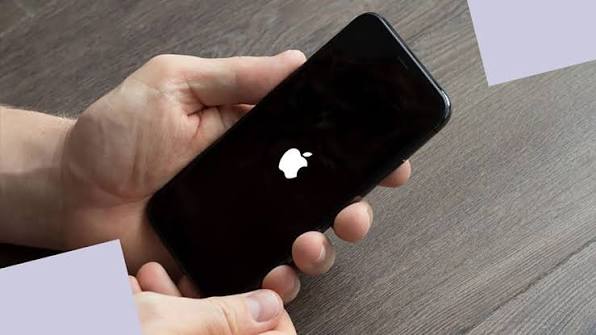
iPhone bị treo logo Apple là tình trạng khá phổ biến, có thể xảy ra khi người dùng cập nhật iOS, khôi phục dữ liệu hoặc sử dụng thiết bị trong thời gian dài. Khi gặp lỗi này, màn hình chỉ hiển thị logo Apple mà không thể truy cập vào màn hình chính, thậm chí máy liên tục khởi động lại.
Vậy iPhone bị treo logo do đâu? Có thể tự khắc phục tại nhà hay cần mang đến cửa hàng sửa chữa? Cùng MOBAPPY tìm hiểu nguyên nhân và những cách xử lý phù hợp trong bài viết dưới đây.
1. Dấu hiệu nhận biết iPhone bị treo logo Apple

Tình trạng treo logo Apple thường có những biểu hiện sau:
- Màn hình chỉ hiển thị logo Apple nhưng không thể khởi động vào màn hình chính.
- Logo Apple xuất hiện trong thời gian dài, không có dấu hiệu chuyển sang giao diện sử dụng.
- iPhone liên tục hiện logo rồi tắt, sau đó tự khởi động lại.
- Máy bị đứng ở màn hình logo sau khi cập nhật iOS hoặc khôi phục dữ liệu.
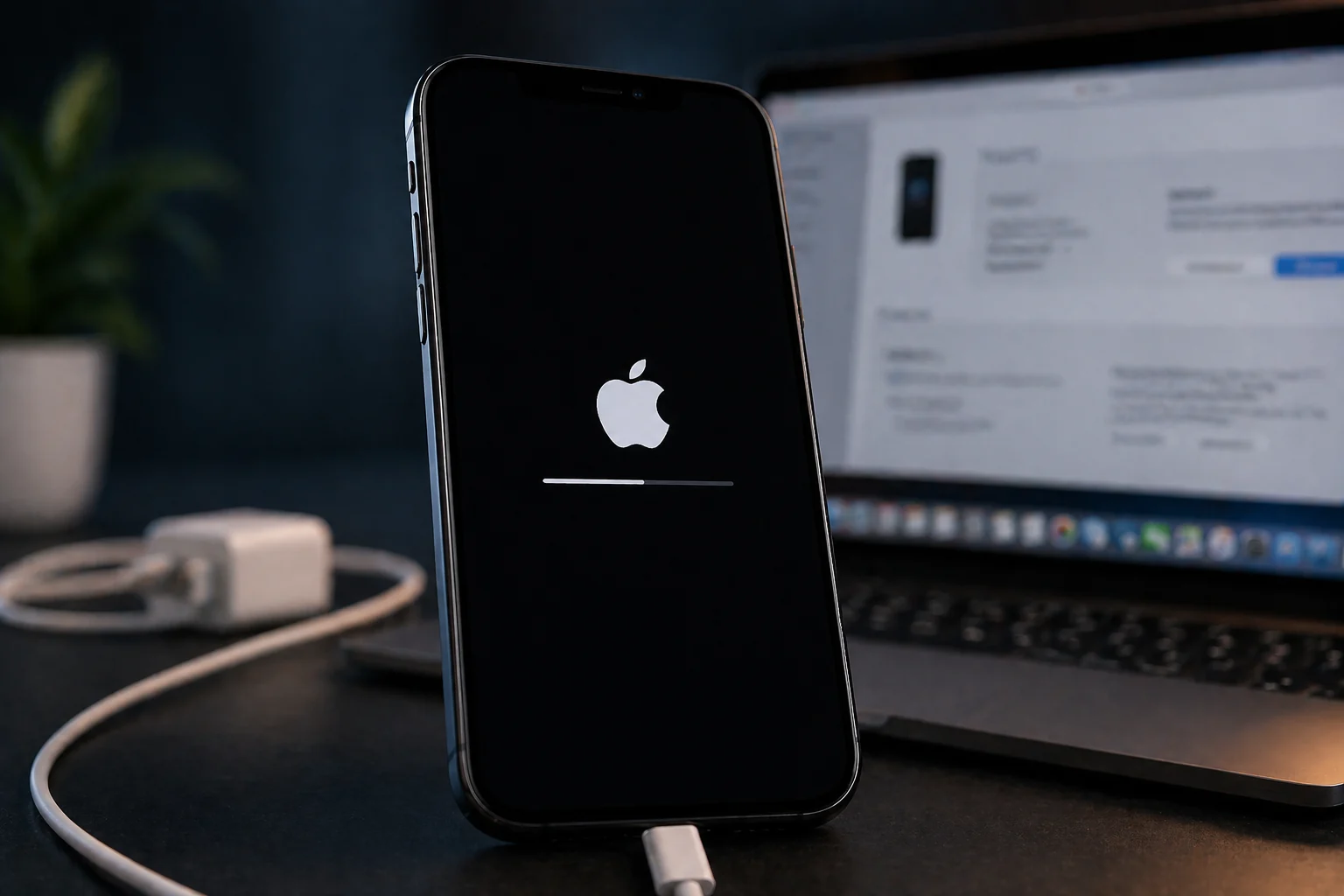
- Một số trường hợp xuất hiện thanh tiến trình bên dưới logo nhưng không tiếp tục chạy.
Cần lưu ý rằng không phải cứ thấy logo Apple trong thời gian dài là máy đã bị lỗi. Sau khi cập nhật hoặc khôi phục dữ liệu, iPhone có thể cần thêm thời gian để hoàn tất quá trình xử lý. Nếu có thanh tiến trình, bạn nên chờ đợi và theo dõi trước khi thực hiện các thao tác khác.
2. Nguyên nhân khiến iPhone bị treo logo
Có nhiều lý do khiến iPhone không thể khởi động bình thường. Dưới đây là những nguyên nhân thường gặp:
Lỗi trong quá trình cập nhật iOS
Nếu quá trình cập nhật bị gián đoạn do mất kết nối Internet, hết pin hoặc lỗi phần mềm, hệ điều hành có thể không được cài đặt hoàn chỉnh. Điều này khiến iPhone bị kẹt ở logo Apple khi khởi động lại.
Bộ nhớ iPhone gần đầy
Dung lượng lưu trữ quá thấp có thể khiến thiết bị gặp khó khăn khi xử lý dữ liệu hệ thống, cài đặt bản cập nhật hoặc thực hiện một số thao tác quan trọng. Trong một số trường hợp, máy có thể bị đứng hoặc khởi động không thành công.
Lỗi khi khôi phục hoặc chuyển dữ liệu
Khi Restore iPhone, khôi phục từ iCloud hoặc chuyển dữ liệu từ thiết bị cũ sang thiết bị mới, quá trình xử lý có thể gặp trục trặc. Đây cũng là một trong những tình huống khiến logo Apple xuất hiện trong thời gian dài.
Lỗi phần cứng
iPhone từng bị rơi, va đập hoặc tiếp xúc với nước có thể phát sinh lỗi linh kiện bên trong. Nếu tình trạng treo logo xuất hiện thường xuyên, không thể khắc phục bằng các thao tác phần mềm, bạn nên kiểm tra phần cứng.
Pin hoặc nguồn điện không ổn định
Pin xuống cấp hoặc hệ thống cấp nguồn gặp vấn đề cũng có thể khiến iPhone không đủ điều kiện để khởi động ổn định.
3. 5 cách khắc phục iPhone bị treo logo tại nhà
Trước khi mang máy đi sửa chữa, bạn có thể thử một số phương pháp dưới đây. Tuy nhiên, hãy ưu tiên những thao tác không làm mất dữ liệu.
Cách 1: Chờ iPhone hoàn tất quá trình cập nhật
Nếu iPhone bị treo logo ngay sau khi cập nhật iOS, khôi phục dữ liệu hoặc chuyển dữ liệu từ máy cũ, bạn không nên vội tắt nguồn.
Hãy thực hiện như sau:
- Đặt iPhone ở nơi thoáng mát.
- Kết nối thiết bị với nguồn điện ổn định nếu đang cập nhật qua mạng.
- Theo dõi thanh tiến trình bên dưới logo Apple.
- Không tự ý ngắt kết nối hoặc thực hiện thao tác khôi phục khi quá trình vẫn đang diễn ra.
Theo hướng dẫn của Apple, thanh tiến trình đôi khi có thể di chuyển rất chậm hoặc tạm thời không thay đổi. Nếu quá trình khôi phục hoặc chuyển dữ liệu khiến thanh tiến trình không di chuyển trong ít nhất 1 giờ, bạn có thể cân nhắc chuyển sang bước sử dụng Recovery Mode.
Cách 2: Force Restart iPhone
Force Restart là thao tác khởi động lại cưỡng bức, giúp xử lý một số tình trạng thiết bị bị đơ hoặc không phản hồi. Phương pháp này không xóa dữ liệu cá nhân trên iPhone.
Cách thực hiện tùy theo từng dòng máy:
- iPhone 8 trở lên: Nhấn nhanh nút Tăng âm lượng, nhấn nhanh nút Giảm âm lượng, sau đó nhấn giữ nút nguồn bên cạnh cho đến khi logo Apple xuất hiện.
- iPhone 7 và iPhone 7 Plus: Nhấn giữ đồng thời nút nguồn và nút Giảm âm lượng cho đến khi logo Apple xuất hiện.
- iPhone 6s trở xuống: Nhấn giữ đồng thời nút Home và nút nguồn cho đến khi logo Apple xuất hiện.
Sau khi máy khởi động lại, hãy kiểm tra xem thiết bị đã hoạt động bình thường hay chưa.
Cách 3: Sạc pin và kiểm tra nguồn điện
Trong trường hợp iPhone bị treo logo do pin yếu hoặc nguồn điện không ổn định, bạn có thể thử sạc thiết bị bằng bộ sạc và cáp chất lượng tốt.
Các bước thực hiện:
- Kiểm tra cáp sạc và adapter để đảm bảo không bị hư hỏng.
- Kết nối iPhone với nguồn điện ổn định.
- Để thiết bị sạc trong khoảng 30 phút.
- Thử khởi động lại máy.
Nếu iPhone vẫn không phản hồi, bạn không nên liên tục cắm rút sạc hoặc cố khởi động máy nhiều lần.
Cách 4: Sử dụng Recovery Mode để cập nhật iOS
Nếu Force Restart không hiệu quả, bạn có thể sử dụng Recovery Mode thông qua máy tính để xử lý lỗi hệ điều hành.
Bước 1: Kết nối iPhone với máy tính bằng cáp USB.
Bước 2: Mở Finder trên máy Mac hoặc ứng dụng Apple Devices trên máy tính Windows. Với một số phiên bản Windows cũ, bạn có thể sử dụng iTunes.
Bước 3: Đưa iPhone vào Recovery Mode theo cách tương ứng với dòng máy:
- iPhone 8 trở lên: Nhấn nhanh Tăng âm lượng, nhấn nhanh Giảm âm lượng, sau đó giữ nút nguồn cho đến khi xuất hiện màn hình kết nối máy tính.
- iPhone 7 và 7 Plus: Giữ đồng thời nút nguồn và nút Giảm âm lượng cho đến khi xuất hiện màn hình Recovery Mode.
- iPhone 6s trở xuống: Giữ đồng thời nút Home và nút nguồn cho đến khi xuất hiện màn hình Recovery Mode.
Bước 4: Khi máy tính hiển thị hai lựa chọn Update và Restore, hãy ưu tiên chọn Update để cài đặt lại iOS mà không chủ động xóa dữ liệu cá nhân.
Nếu Update không thành công, Restore có thể là lựa chọn tiếp theo. Tuy nhiên, thao tác này sẽ xóa dữ liệu trên iPhone. Vì vậy, hãy cân nhắc kỹ và kiểm tra khả năng khôi phục từ bản sao lưu trước khi thực hiện.
Cách 5: Kiểm tra phần cứng khi máy vẫn không khởi động
Nếu đã thử những phương pháp trên nhưng iPhone vẫn liên tục treo logo, bạn nên đưa thiết bị đến cửa hàng sửa chữa để kiểm tra chuyên sâu.
Một số bộ phận có thể cần được kiểm tra gồm:
- Pin và hệ thống cấp nguồn.
- Bo mạch chủ.
- Các linh kiện liên quan đến quá trình khởi động.
- Những bộ phận có khả năng bị ảnh hưởng sau khi máy rơi hoặc vào nước.
Không nên tự ý tháo máy hoặc sử dụng các phần mềm không rõ nguồn gốc để can thiệp vào hệ thống. Việc xử lý sai cách có thể khiến tình trạng trở nên nghiêm trọng hơn.
4. Những lưu ý quan trọng khi iPhone bị treo logo
Khi gặp tình trạng này, người dùng nên chú ý một số vấn đề sau để hạn chế rủi ro:
- Không vội Restore nếu chưa kiểm tra bản sao lưu, vì thao tác này có thể xóa toàn bộ dữ liệu trên thiết bị.
- Không ngắt nguồn điện khi iPhone đang cập nhật hoặc khôi phục dữ liệu.
- Không tự ý tháo máy nếu không có dụng cụ và kiến thức chuyên môn.
- Không liên tục thực hiện các thao tác khởi động lại khi chưa xác định được nguyên nhân.
- Nếu máy từng bị rơi, vào nước hoặc sửa chữa trước đó, hãy thông báo tình trạng này cho kỹ thuật viên.
Đặc biệt, nếu trong iPhone có hình ảnh, video hoặc tài liệu quan trọng chưa được sao lưu, hãy ưu tiên phương án kiểm tra và bảo toàn dữ liệu trước khi quyết định Restore.
5. Khi nào nên mang iPhone đi sửa chữa?
Không phải trường hợp treo logo nào cũng có thể tự khắc phục tại nhà. Bạn nên tìm đến đơn vị sửa chữa khi:
- iPhone treo logo liên tục dù đã Force Restart.
- Máy không thể cập nhật iOS bằng Recovery Mode.
- iPhone thường xuyên tự khởi động lại.
- Thiết bị từng bị va đập mạnh hoặc vào nước trước khi xuất hiện lỗi.
- Máy không được máy tính nhận diện hoặc xuất hiện lỗi trong quá trình cập nhật, khôi phục.
Việc kiểm tra đúng nguyên nhân sẽ giúp hạn chế sửa chữa không cần thiết và tránh ảnh hưởng thêm đến dữ liệu trên thiết bị.
6. Kết luận
iPhone bị treo logo Apple có thể xuất phát từ lỗi phần mềm, quá trình cập nhật iOS, bộ nhớ hoặc phần cứng bên trong. Người dùng nên thử chờ quá trình xử lý hoàn tất, Force Restart và sử dụng Recovery Mode với lựa chọn Update trước khi cân nhắc Restore.
Nếu đã thử các phương pháp cơ bản nhưng máy vẫn không hoạt động, hãy mang thiết bị đến cửa hàng để được kiểm tra và tư vấn hướng xử lý phù hợp.
MOBAPPY – Hệ thống bán lẻ di động tại Nhật Bản luôn sẵn sàng hỗ trợ bạn trong quá trình sử dụng các thiết bị iPhone. Liên hệ với MOBAPPY để được tư vấn thêm về tình trạng thiết bị và các giải pháp phù hợp.
Đừng vội Restore hay tự tháo máy khi chưa xác định được nguyên nhân. Kiểm tra đúng cách ngay từ đầu sẽ giúp bạn hạn chế rủi ro và bảo vệ dữ liệu quan trọng.
Xem thêm:
- Cách hạ nhiệt iPhone nhanh nhất: 10 mẹo đơn giản giúp máy mát ngay trong vài phút
- Nhật Bản tăng phí xin visa lên gấp 5 lần: Người nước ngoài sẽ phải trả bao nhiêu từ năm 2026?
- Cửa Hàng Sửa Điện Thoại Tại Aichi – Thay Pin iPhone giảm 50%
- Tháng 9 Bùng Nổ Ưu Đãi – Mua Sắm Giá Tốt
- GIỚI THIỆU BẠN THÂN – NHẬN NGÀN ĐIỂM THƯỞNG
Bài viết cùng chủ đề:

5 cách bảo vệ iPhone khi sử dụng ngoài trời trong mùa đông Nhật Bản
Cách sử dụng eSIM khi về Việt Nam từ Nhật Bản: Hướng dẫn chi tiết cho người Việt
Về Việt Nam ăn Tết cần chuẩn bị gì? Checklist dành cho người Việt tại Nhật
Cuối năm tại Nhật nên mua điện thoại gì? Top smartphone đáng mua trong năm 2026
Bán iPhone cũ tại Nhật ở đâu? Cách chuẩn bị máy để được giá tốt

iPhone Nhật có dùng được SIM/eSIM tại Việt Nam không? Những điều cần biết trước khi mua

7 cách làm điện thoại chạy nhanh hơn mà không cần thay máy mới

Hướng dẫn đặt mua iPhone 18 Pro Max tại Nhật và quy trình Kaitori
Cách hạ nhiệt iPhone nhanh nhất: 10 mẹo đơn giản giúp máy mát ngay trong vài phút

Sau iPad và MacBook, hàng loạt iPhone đều tăng giá tại Nhật: Điều gì đang xảy ra?
Apple âm thầm tăng giá trong đêm, dự kiến giá iPhone 18 Pro Max sẽ “chạm nóc”?

Top điện thoại Android giá rẻ, đáng mua nhất 2026 – Gợi ý đáng tiền cho mọi nhu cầu
Bật mí những cách kiểm tra iPhone chính hãng trước khi mua, tránh mất tiền oan
3 bước khắc phục cảnh báo có chất lỏng trong iPhone: Cách xử lý đúng để tránh hỏng máy

Những mẹo sử dụng iPhone tiết kiệm pin không phải ai cũng biết

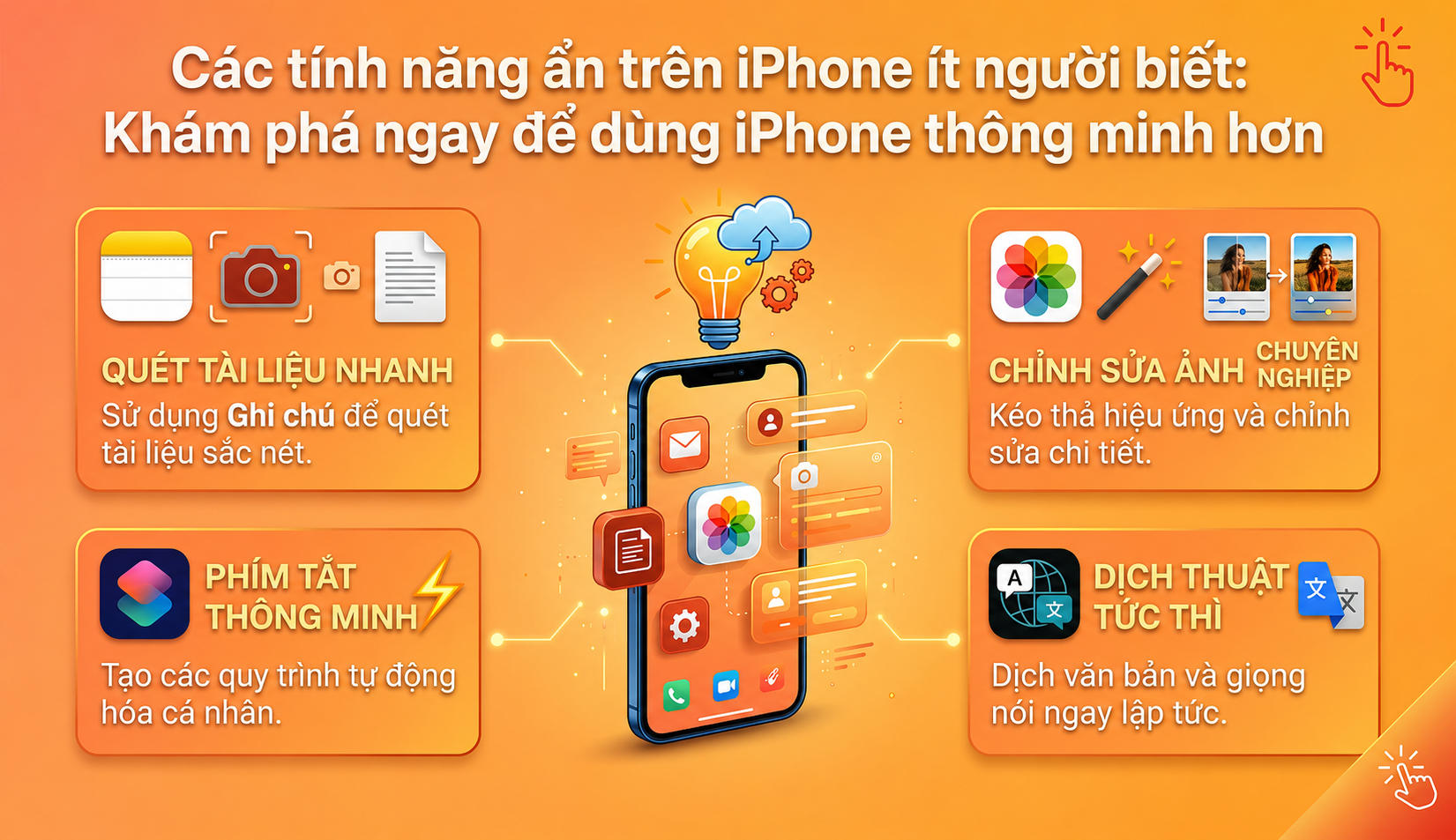
Các tính năng ẩn trên iPhone ít người biết: Khám phá ngay để dùng iPhone thông minh hơn