Điện thoại


 iPad
 Máy tính bảng
 Macbook
 Apple Watch
 Đồng hồ thông minh
 Sim – wifi
 Máy tính
 Khuyến mãi
Chưa có sản phẩm trong giỏ hàng.
7 cách làm điện thoại chạy nhanh hơn mà không cần thay máy mới

Sau một thời gian sử dụng, điện thoại thường bắt đầu xuất hiện tình trạng giật lag, mở ứng dụng chậm, phản hồi cảm ứng không còn mượt mà hoặc thường xuyên bị đứng máy. Điều này khiến nhiều người nghĩ rằng đã đến lúc phải thay điện thoại mới.
Tuy nhiên, không phải lúc nào điện thoại chạy chậm cũng xuất phát từ cấu hình đã lỗi thời. Bộ nhớ gần đầy, quá nhiều ứng dụng chạy nền, phần mềm chưa được cập nhật hoặc thiết bị quá nóng đều có thể ảnh hưởng đến hiệu suất.
Trước khi quyết định mua máy mới, hãy thử áp dụng 7 cách làm điện thoại chạy nhanh dưới đây. Chỉ với một vài thao tác đơn giản, bạn có thể cải thiện đáng kể trải nghiệm sử dụng mà không cần tốn thêm chi phí.
1. Giải phóng dung lượng bộ nhớ điện thoại
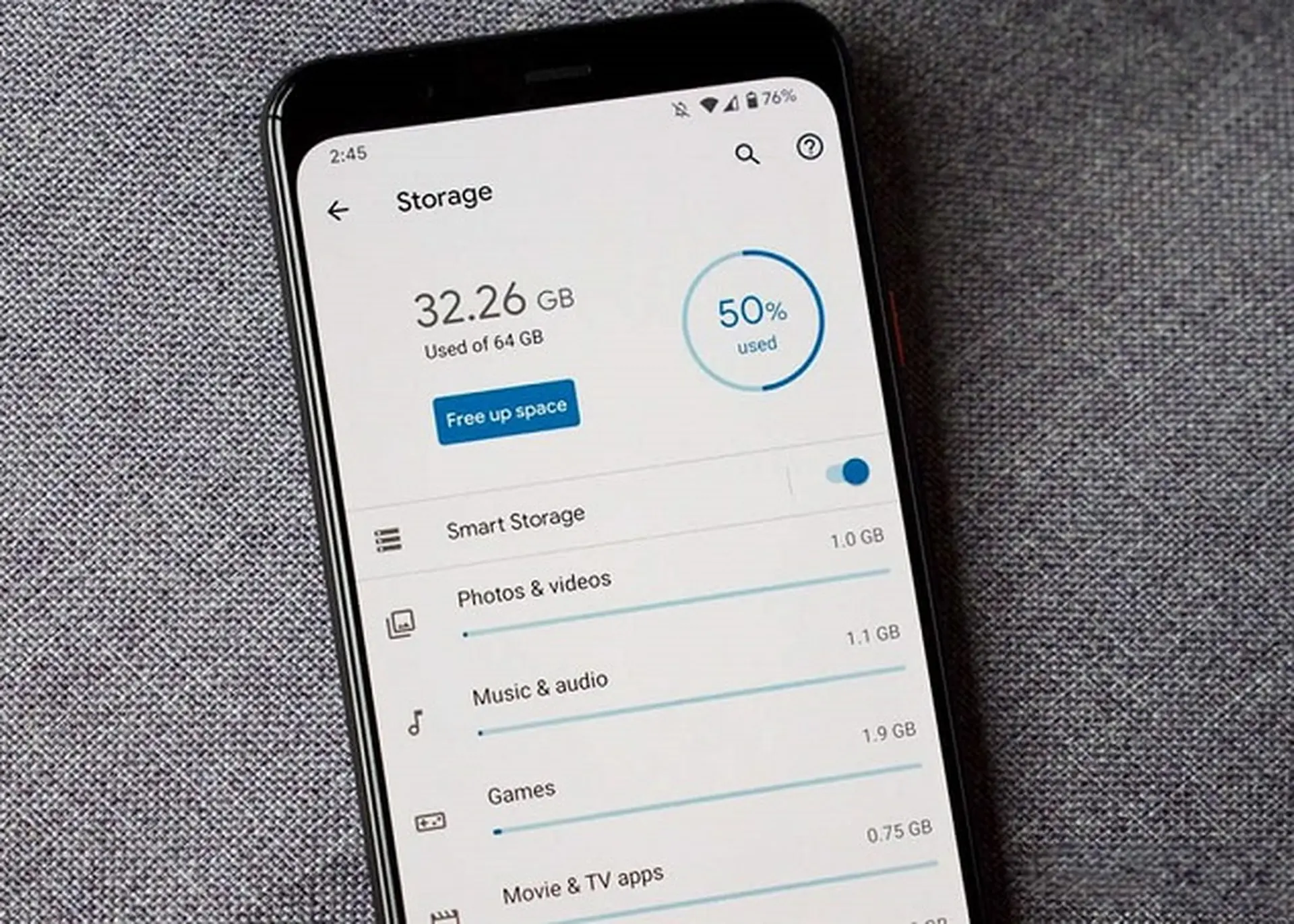
Một trong những nguyên nhân phổ biến khiến điện thoại hoạt động chậm là bộ nhớ lưu trữ gần đầy.
Khi dung lượng trống quá ít, hệ điều hành và các ứng dụng có thể gặp khó khăn trong việc lưu dữ liệu tạm thời, cập nhật hoặc xử lý tác vụ. Điều này đặc biệt dễ xảy ra với những chiếc điện thoại có bộ nhớ 64GB hoặc 128GB nhưng chứa nhiều ảnh, video và ứng dụng.
Cách thực hiện trên iPhone:
- Mở Cài đặt (Settings).
- Chọn Cài đặt chung (General).
- Chọn Dung lượng iPhone (iPhone Storage).
- Kiểm tra những ứng dụng chiếm nhiều dung lượng.
- Xóa ứng dụng không còn sử dụng hoặc chuyển ảnh, video sang nơi lưu trữ khác.
Cách thực hiện trên Android:
- Mở Cài đặt (Settings).
- Chọn Bộ nhớ (Storage).
- Kiểm tra dung lượng đang sử dụng.
- Xóa các tệp không cần thiết, video cũ và ứng dụng ít dùng.
Bạn nên duy trì một khoảng dung lượng trống hợp lý để điện thoại có không gian hoạt động. Không nên xóa tùy tiện các tệp hệ thống hoặc dữ liệu ứng dụng quan trọng.
2. Xóa ứng dụng không sử dụng và hạn chế ứng dụng chạy nền
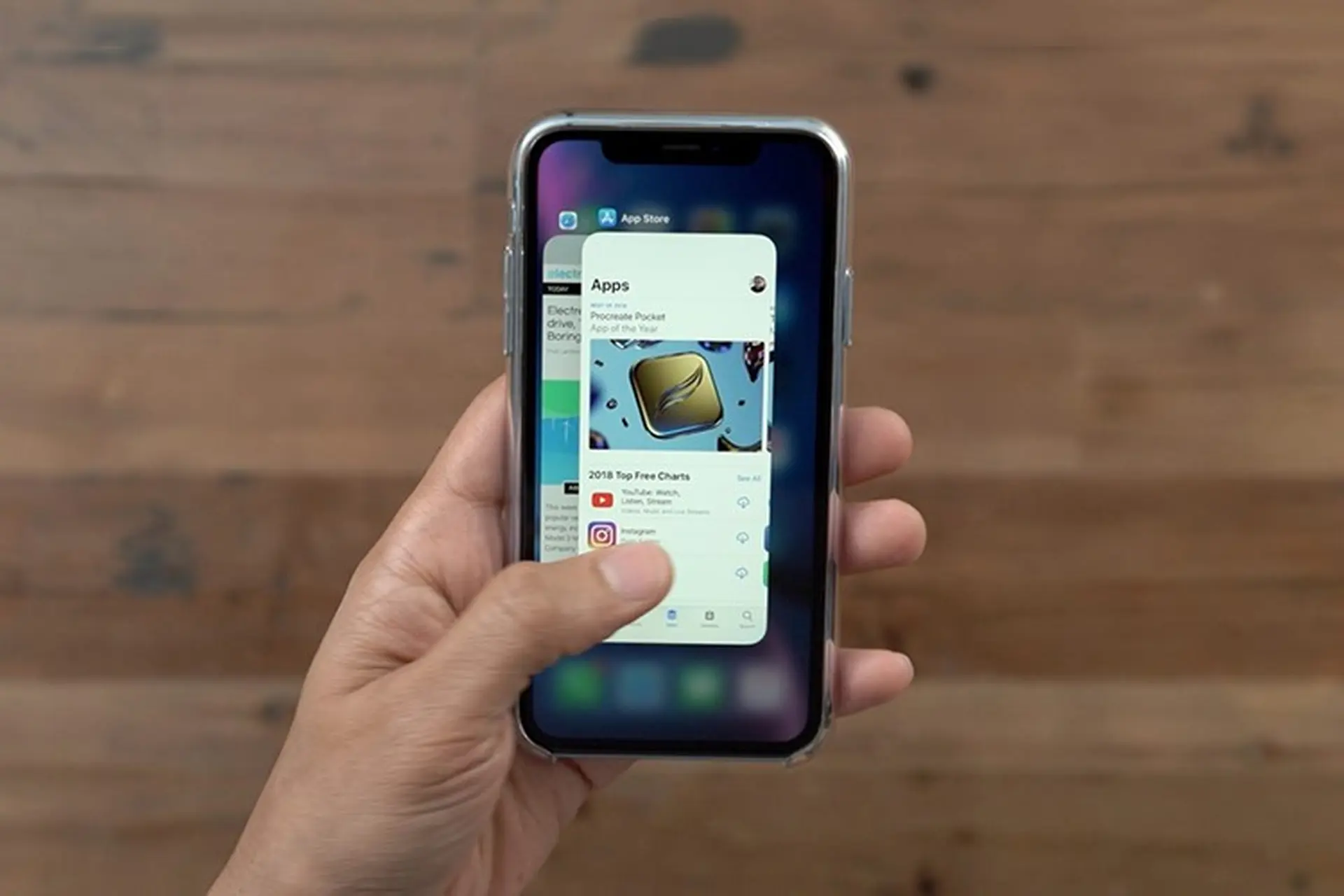
Nhiều người có thói quen tải rất nhiều ứng dụng nhưng chỉ sử dụng một vài ứng dụng thường xuyên. Một số ứng dụng còn có thể tiếp tục cập nhật dữ liệu, đồng bộ hoặc gửi thông báo trong nền.
Điều này không chỉ tiêu tốn tài nguyên hệ thống mà còn làm hao pin và ảnh hưởng đến hiệu suất của thiết bị.
Đối với iPhone:
- Truy cập Cài đặt → Cài đặt chung → Làm mới ứng dụng trong nền.
- Tắt tính năng này đối với những ứng dụng không cần cập nhật liên tục.
- Gỡ bỏ ứng dụng không còn sử dụng.
Đối với Android:
- Truy cập Cài đặt → Ứng dụng.
- Chọn ứng dụng ít sử dụng.
- Kiểm tra mức tiêu thụ pin và quyền hoạt động nền.
- Hạn chế hoạt động nền nếu ứng dụng không cần thiết và hệ thống hỗ trợ.
Lưu ý: Không nên tắt hoạt động nền của tất cả ứng dụng. Những ứng dụng nhắn tin, email hoặc ứng dụng cần đồng bộ thông tin có thể bị chậm thông báo nếu bị hạn chế quá mức.
3. Khởi động lại điện thoại định kỳ
Đây là cách đơn giản nhưng thường bị nhiều người bỏ qua.
Sau thời gian dài hoạt động, điện thoại có thể tích lũy các tiến trình nền, gặp lỗi ứng dụng tạm thời hoặc phát sinh vấn đề khiến thiết bị phản hồi chậm.
Khởi động lại máy giúp hệ điều hành làm mới các tiến trình đang hoạt động và giải quyết một số lỗi tạm thời.
Cách thực hiện:
- iPhone: Nhấn giữ nút nguồn kết hợp nút âm lượng (tùy dòng máy), sau đó trượt để tắt nguồn. Chờ một lúc rồi bật lại.
- Android: Nhấn giữ nút nguồn và chọn Khởi động lại (Restart), tùy giao diện của từng hãng.
Bạn không cần khởi động lại điện thoại liên tục nhiều lần trong ngày. Chỉ cần thực hiện khi máy có dấu hiệu hoạt động bất thường hoặc định kỳ khi cần thiết.
4. Cập nhật hệ điều hành và ứng dụng lên phiên bản mới
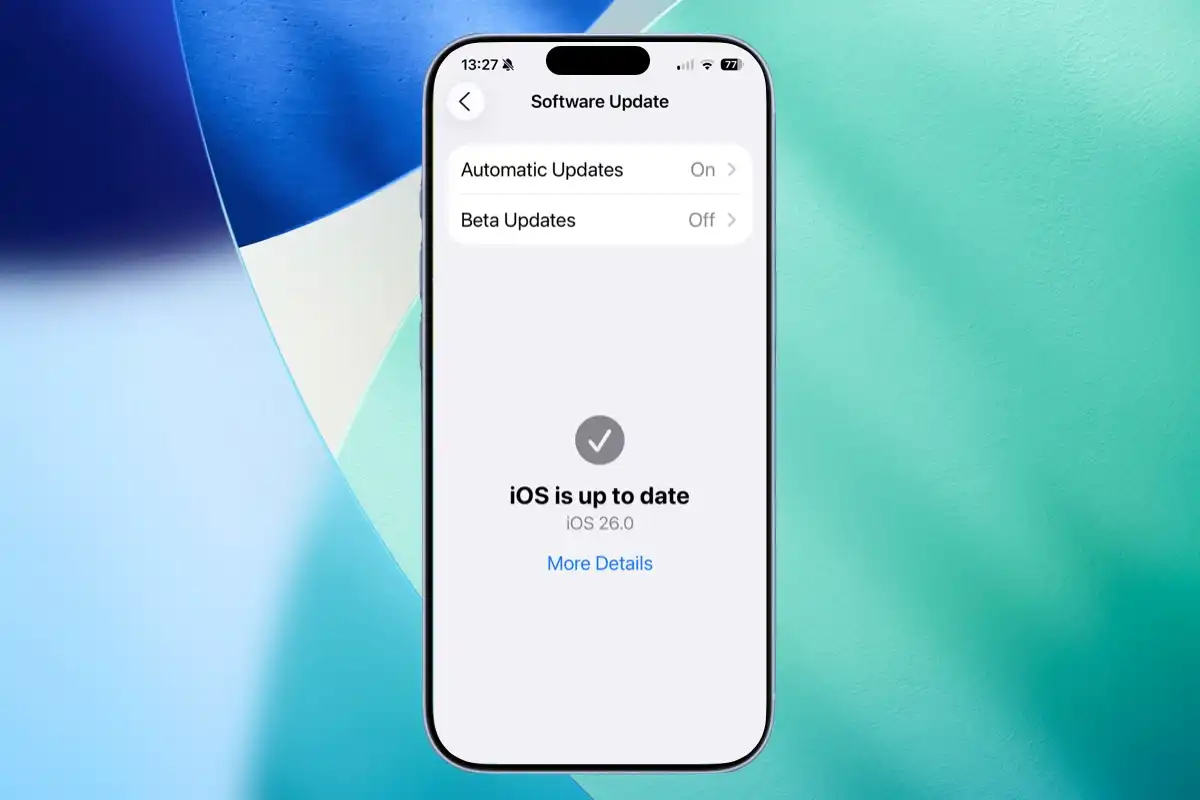
Các bản cập nhật phần mềm không chỉ bổ sung tính năng mới mà còn có thể sửa lỗi, cải thiện bảo mật và tối ưu hiệu suất.
Nếu điện thoại đang sử dụng phiên bản hệ điều hành quá cũ, một số ứng dụng có thể hoạt động không ổn định hoặc gặp lỗi tương thích.
Cách cập nhật trên iPhone:
- Mở Cài đặt.
- Chọn Cài đặt chung.
- Chọn Cập nhật phần mềm.
- Kiểm tra và tải bản cập nhật nếu có.
Cách cập nhật trên Android:
- Mở Cài đặt.
- Tìm mục Cập nhật phần mềm hoặc Hệ thống.
- Chọn Kiểm tra bản cập nhật.
- Thực hiện theo hướng dẫn trên màn hình.
Bạn cũng nên cập nhật ứng dụng thông qua App Store hoặc Google Play.
Tuy nhiên, không phải bản cập nhật nào cũng giúp máy chạy nhanh hơn. Với những thiết bị đã cũ, phiên bản hệ điều hành mới có thể yêu cầu tài nguyên cao hơn. Vì vậy, hãy kiểm tra dung lượng trống, tình trạng pin và khả năng tương thích trước khi cập nhật.
5. Giảm hiệu ứng chuyển động và hoạt ảnh
Những hiệu ứng chuyển cảnh, hoạt ảnh và hình nền động giúp giao diện điện thoại đẹp mắt hơn. Tuy nhiên, trên một số thiết bị đời cũ hoặc cấu hình thấp, chúng có thể khiến thao tác sử dụng cảm giác chậm hơn.
Bạn có thể giảm bớt hiệu ứng để giao diện phản hồi nhanh và đơn giản hơn.
Trên iPhone:
- Mở Cài đặt.
- Chọn Trợ năng (Accessibility).
- Chọn Chuyển động (Motion).
- Bật Giảm chuyển động (Reduce Motion).
Trên Android:
- Một số thiết bị cho phép giảm hoặc tắt hoạt ảnh trong phần Tùy chọn nhà phát triển (Developer Options).
- Có thể điều chỉnh tỷ lệ hoạt ảnh cửa sổ, chuyển cảnh và thời lượng hoạt ảnh xuống mức thấp hơn.
- Đường dẫn và tên mục có thể khác nhau tùy hãng điện thoại.
Lưu ý: Việc giảm hiệu ứng chủ yếu giúp thao tác có cảm giác nhanh và gọn hơn, không làm tăng đáng kể sức mạnh xử lý của phần cứng.
6. Kiểm tra tình trạng pin và hạn chế để điện thoại quá nóng
Pin xuống cấp hoặc nhiệt độ thiết bị quá cao cũng có thể khiến điện thoại hoạt động kém ổn định.
Đối với một số mẫu iPhone, khi pin bị lão hóa và không còn đáp ứng tốt nhu cầu cấp nguồn, hệ thống có thể áp dụng cơ chế quản lý hiệu năng để hạn chế tình trạng tắt nguồn đột ngột.
Trong khi đó, khi điện thoại quá nóng, hệ thống thường tự động giảm hiệu năng nhằm bảo vệ linh kiện bên trong.
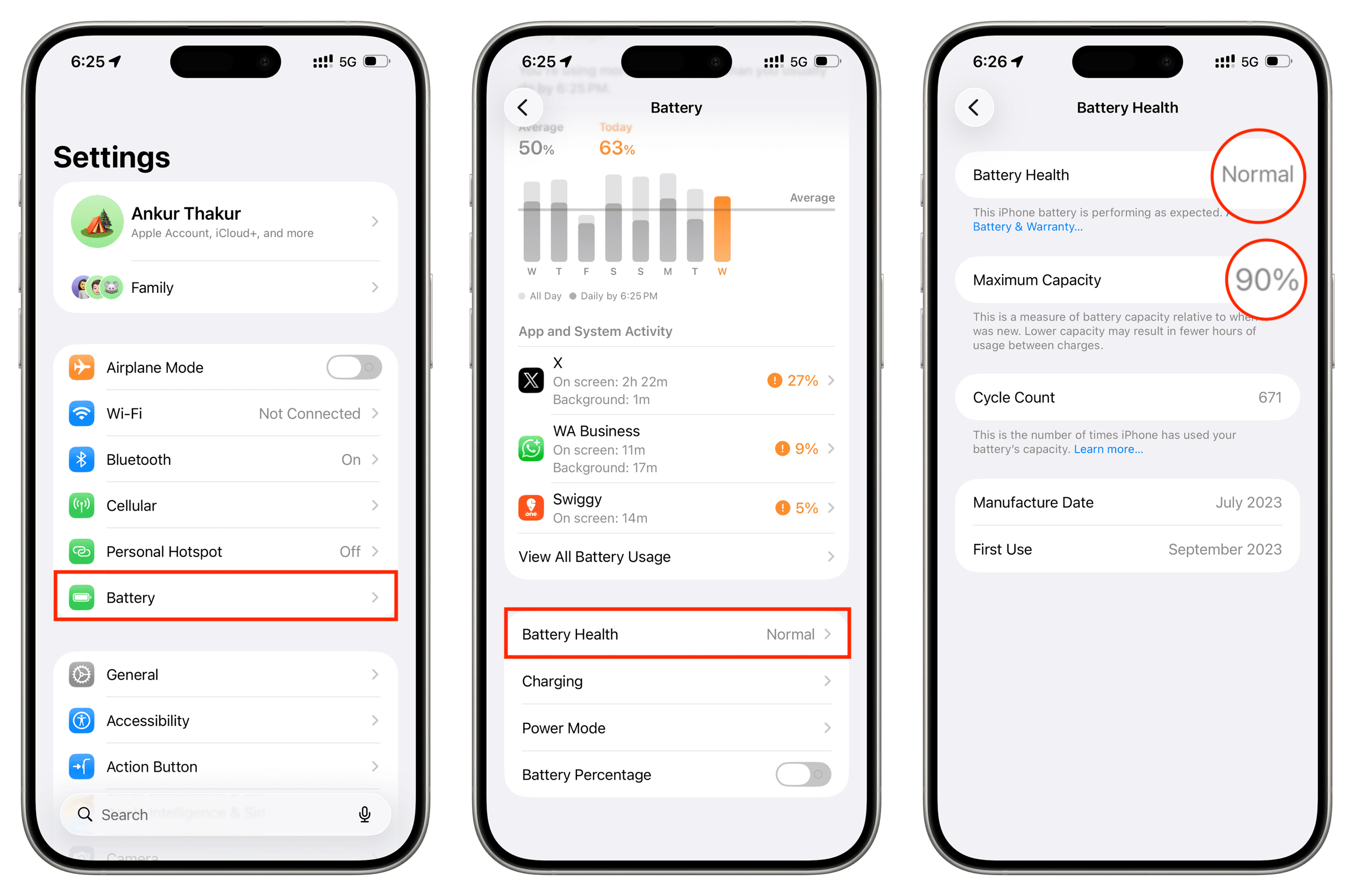
Cách kiểm tra pin trên iPhone:
- Mở Cài đặt.
- Chọn Pin.
- Chọn Tình trạng pin và Sạc.
- Kiểm tra Dung lượng tối đa và thông báo về khả năng hiệu năng đỉnh.
Đối với Android:
- Kiểm tra mục Pin trong Cài đặt.
- Theo dõi tình trạng hao pin bất thường.
- Sử dụng công cụ kiểm tra pin do nhà sản xuất cung cấp nếu thiết bị hỗ trợ.
Để hạn chế tình trạng quá nhiệt, bạn nên:
- Không vừa sạc vừa chơi game nặng trong thời gian dài.
- Tránh để điện thoại dưới ánh nắng trực tiếp.
- Tháo ốp nếu thiết bị nóng lên bất thường.
- Hạn chế sử dụng ứng dụng nặng khi máy đang quá nóng.
Nếu pin đã xuống cấp rõ rệt, thay pin mới tại địa chỉ sửa chữa uy tín có thể giúp cải thiện trải nghiệm sử dụng, tùy tình trạng thiết bị.
7. Kiểm tra và xử lý những ứng dụng gây giật lag
Đôi khi điện thoại không chậm do toàn bộ hệ thống mà chỉ vì một ứng dụng cụ thể hoạt động không ổn định.
Ví dụ: ứng dụng mạng xã hội tiêu tốn nhiều tài nguyên, trò chơi có dữ liệu quá lớn hoặc ứng dụng thường xuyên bị lỗi có thể khiến máy giật lag.
Bạn có thể kiểm tra bằng cách:
- Xem ứng dụng nào đang tiêu thụ nhiều pin và tài nguyên.
- Cập nhật ứng dụng lên phiên bản mới nhất.
- Xóa bộ nhớ đệm (Cache) đối với ứng dụng Android có hỗ trợ.
- Gỡ và cài đặt lại ứng dụng nếu thường xuyên gặp lỗi.
- Tránh cài đặt ứng dụng không rõ nguồn gốc.
Đối với Android, việc xóa Cache có thể giúp giải phóng dữ liệu tạm thời. Tuy nhiên, không nên nhầm Cache với dữ liệu ứng dụng (App Data), bởi xóa dữ liệu có thể khiến bạn mất thông tin đăng nhập hoặc dữ liệu chưa được đồng bộ.
Đối với iPhone, bạn có thể xóa và cài đặt lại ứng dụng hoặc sử dụng tính năng Gỡ bỏ ứng dụng (Offload App) để giải phóng dung lượng mà vẫn giữ lại tài liệu và dữ liệu liên quan khi có thể.
8. Khi nào nên cân nhắc sửa chữa hoặc thay điện thoại?
Nếu đã thử các phương pháp trên nhưng điện thoại vẫn thường xuyên bị đơ, nóng bất thường, tự khởi động lại hoặc mở ứng dụng rất chậm, có thể thiết bị đang gặp vấn đề sâu hơn.
Một số nguyên nhân thường gặp:
- Pin đã chai hoặc xuống cấp nghiêm trọng.
- Bộ nhớ trong bị lỗi.
- Linh kiện phần cứng gặp vấn đề.
- Hệ điều hành phát sinh lỗi nghiêm trọng.
- Cấu hình không còn đáp ứng được các ứng dụng hiện tại.
Trong trường hợp này, bạn nên kiểm tra thiết bị tại cửa hàng sửa chữa uy tín trước khi quyết định mua máy mới. Nếu chỉ cần thay pin hoặc xử lý một lỗi phần mềm, chi phí có thể thấp hơn đáng kể so với việc đổi điện thoại.
Kết luận
Điện thoại chạy chậm không đồng nghĩa với việc bạn phải thay máy mới. Chỉ cần giải phóng bộ nhớ, hạn chế ứng dụng chạy nền, cập nhật phần mềm phù hợp và kiểm tra tình trạng pin, bạn đã có thể cải thiện đáng kể trải nghiệm sử dụng.
Nếu thiết bị vẫn giật lag sau khi đã thử các cách trên, hãy kiểm tra nguyên nhân cụ thể trước khi quyết định sửa chữa hoặc nâng cấp.
Tại MOBAPPY Nhật Bản, bạn có thể tham khảo các dòng iPhone, Samsung, Xiaomi và POCO với nhiều lựa chọn về tình trạng máy và mức giá. Nếu điện thoại đang gặp vấn đề về pin hoặc hiệu năng, hãy liên hệ MOBAPPY để được tư vấn thêm.
Xem thêm:
- Nhật Bản chuẩn bị tăng mạnh phí gia hạn visa và xin vĩnh trú đối với người nước ngoài từ năm 2026
- iPhone CPO là gì? Có nên mua không? Giải đáp chi tiết từ A-Z
- HƯỚNG DẪN THANH TOÁN CƯỚC BẰNG SMARTPIT TẠI COMBINI
- Khách Hàng Rạng Rỡ trong dịp Golden Week 2025 Cùng MOBAPPY
- Mua điện thoại cũ ở Nagoya ở đâu, giá như nào? Kinh nghiệm chọn máy chất lượng, tiết kiệm chi phí
Bài viết cùng chủ đề:

Hướng dẫn đặt mua iPhone 18 Pro Max tại Nhật và quy trình Kaitori

Cách hạ nhiệt iPhone nhanh nhất: 10 mẹo đơn giản giúp máy mát ngay trong vài phút

Sau iPad và MacBook, hàng loạt iPhone đều tăng giá tại Nhật: Điều gì đang xảy ra?
Apple âm thầm tăng giá trong đêm, dự kiến giá iPhone 18 Pro Max sẽ “chạm nóc”?

Top điện thoại Android giá rẻ, đáng mua nhất 2026 – Gợi ý đáng tiền cho mọi nhu cầu
Bật mí những cách kiểm tra iPhone chính hãng trước khi mua, tránh mất tiền oan
3 bước khắc phục cảnh báo có chất lỏng trong iPhone: Cách xử lý đúng để tránh hỏng máy

Những mẹo sử dụng iPhone tiết kiệm pin không phải ai cũng biết

Các tính năng ẩn trên iPhone ít người biết: Khám phá ngay để dùng iPhone thông minh hơn
Top 5 điện thoại pin trâu tại Nhật, không mua là tiếc!
Cách hạ iOS 17 xuống iOS 16 nhanh chóng, không mất dữ liệu
5+ cách tắt nguồn iPad bị đơ, lag siêu nhanh

Hướng dẫn cách xem tin nhắn đã thu hồi trên Messenger chỉ trong 10 giây
-
Hướng dẫn cài đặt cấu hình cho SIM DATA SOFTBANK – How to Config APN – id
-
Hướng dẫn cài đặt cấu hình SIM CALL DOCOMO – How to Config APN – id
-
Hướng dẫn cài đặt cấu hình SIM DATA DOCOMO – How to Config APN